192.168.1..14 : 192.168.1.14 : accéder à l’interface admin de votre routeur
Decouvrez tout sur 192.168.1..14. Tout savoir sur 192.168.1.14 : comment accéder à l'interface admin, identifiants par défaut, marques de routeurs
Vous tapez 192.168.1.14 dans votre navigateur et rien ne se passe — ou une page de connexion s’affiche sans que vous sachiez quoi faire. Cette adresse IP privée est l’une de celles qu’utilisent certains routeurs comme passerelle d’accès à leur interface d’administration, ce tableau de bord qui permet de configurer votre réseau, changer votre mot de passe Wi-Fi ou ouvrir des ports. Dans ce guide, nous vous expliquons comment vous y connecter, quels identifiants saisir, et comment débloquer la situation si l’accès échoue.
En bref :
- ● 192.168.1.14 est une adresse IP privée de la plage 192.168.0.0/16, utilisée comme passerelle d’administration de certains routeurs.
- ● Elle est accessible en tapant http://192.168.1.14 dans la barre d’adresse d’un navigateur (pas dans un moteur de recherche).
- ● Les identifiants par défaut les plus courants sont admin/admin ou admin/password — à changer impérativement.
- ● HP ProCurve est la marque la plus associée à cette adresse IP par défaut.
- ● Si la page ne s’ouvre pas, vérifiez que votre appareil est bien connecté au réseau local concerné.
- ● Cette adresse n’est pas routable sur Internet : elle reste strictement locale.
Qu’est-ce que 192.168.1.14 et pourquoi cette adresse existe-t-elle ?
192.168.1.14 est une adresse IP privée. Concrètement, pensez-y comme à une adresse postale interne à votre immeuble : elle permet d’identifier un équipement précis sur votre réseau local, mais elle est totalement invisible depuis l’extérieur, c’est-à-dire depuis Internet.
Cette adresse appartient à la plage 192.168.0.0/16, qui s’étend de 192.168.0.0 à 192.168.255.255, soit 65 536 adresses disponibles. Cette plage a été définie en 1996 par la RFC 1918, un document technique qui réserve certaines plages d’adresses IPv4 à un usage strictement privé. Résultat : aucun routeur sur Internet ne transmet de paquets à destination de 192.168.1.14 — elle reste cantonnée à votre réseau local.
Le mécanisme qui permet à vos appareils locaux de communiquer quand même avec Internet s’appelle le NAT (Network Address Translation). C’est l’équivalent du standard téléphonique d’une entreprise : un seul numéro visible de l’extérieur, plusieurs postes internes. Votre FAI (ISP) vous attribue une adresse IP publique unique, et c’est votre routeur qui fait la traduction.
Dans ce contexte, 192.168.1.14 peut être assignée à un équipement du réseau — un switch, un point d’accès Wi-Fi ou un routeur — et servir d’interface d’administration accessible via navigateur.
Comparatif des trois plages d’adresses IP privées (RFC 1918)
| Plage | Masque | Adresses disponibles | Usage typique |
|---|---|---|---|
| 10.0.0.0/8 | 255.0.0.0 | 16 777 216 | Grandes entreprises, datacenters |
| 172.16.0.0/12 | 255.240.0.0 | 1 048 576 | Réseaux d’entreprises moyennes |
| 192.168.0.0/16 | 255.255.0.0 | 65 536 | Réseaux domestiques, PME, routeurs |
La plage 192.168.0.0/16 est de loin la plus répandue dans les foyers et les petites structures. C’est pourquoi des adresses comme 192.168.1.14 se retrouvent aussi fréquemment dans les configurations réseau par défaut des équipements grand public et professionnels.
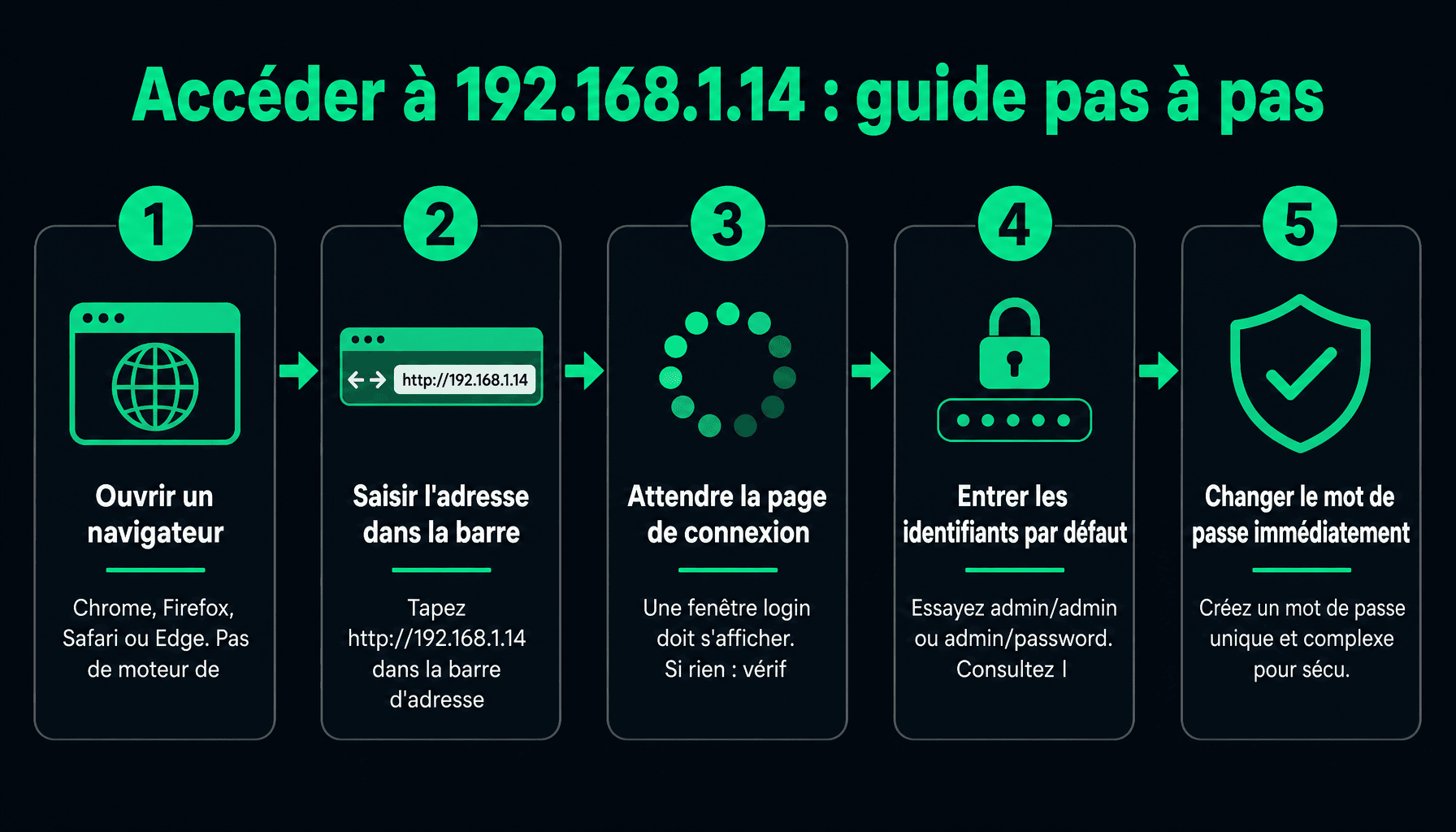
Comment se connecter à 192.168.1.14 : procédure pas à pas
Accéder à la page de login 192.168.1.14 depuis un PC, iPhone ou Android
Accéder à l’interface d’administration via http://192.168.1.14 est une manipulation simple, à condition de suivre les bonnes étapes. Voici la procédure selon votre appareil.
Sur PC (Windows ou macOS) :
- Connectez votre ordinateur au réseau local concerné, en Wi-Fi ou via un câble Ethernet.
- Ouvrez votre navigateur (Chrome, Firefox, Edge, Safari — peu importe).
- Dans la barre d’adresse en haut, tapez exactement : http://192.168.1.14
- Appuyez sur Entrée. La page de login de l’équipement doit s’afficher.
- Entrez vos identifiants (voir tableau ci-dessous) et validez.
Sur iPhone (iOS) :
- Connectez-vous au réseau Wi-Fi géré par l’équipement cible.
- Ouvrez Safari (ou Chrome).
- Tapez http://192.168.1.14 dans la barre d’adresse — pas dans la barre de recherche Google.
- Validez et attendez l’affichage de la page d’administration.
Sur Android :
- Vérifiez que vous êtes connecté au bon réseau Wi-Fi.
- Ouvrez Chrome ou tout autre navigateur.
- Saisissez http://192.168.1.14 directement dans la barre d’adresse, puis appuyez sur « Aller ».
💡 Astuce
Tapez toujours l’adresse http://192.168.1.14 dans la barre d’adresse du navigateur, jamais dans Google ou un autre moteur de recherche. Un moteur de recherche interprétera cette saisie comme une requête texte et ne vous dirigera pas vers votre équipement réseau.
Identifiants et marques de routeurs utilisant 192.168.1.14 par défaut
Tous les équipements n’utilisent pas la même combinaison login/password. La grande majorité des appareils associés à l’adresse 192.168.1.14 fonctionnent avec admin/admin ou admin/password. La marque la plus directement liée à cette adresse par défaut est HP ProCurve, notamment avec ses points d’accès sans fil.
| Marque | Modèle | Protocole | Identifiant | Mot de passe |
|---|---|---|---|---|
| HP ProCurve | ProCurve Wireless AP 10ag (9140A) | HTTP | admin | admin |
| HP ProCurve | ProCurve Wireless AP 10ag (9141A) | HTTP | admin | admin |
| Divers | Équipements génériques | HTTP | admin | password |
Si aucune de ces combinaisons ne fonctionne, consultez l’étiquette collée sous votre équipement ou son manuel. Des adresses voisines comme 192.168.1.12 ou encore 192.168.1.23 suivent des logiques similaires et peuvent vous aider à comprendre les conventions de votre constructeur.
⚠️ Attention
Les identifiants par défaut sont publics et connus de tous. Changez-les immédiatement après votre première connexion pour éviter tout accès non autorisé à votre interface admin.
192.168.1.14 inaccessible : causes fréquentes et solutions
Vous tapez http://192.168.1.14 dans votre navigateur et… rien. Page blanche, erreur de connexion, délai d’attente. Ce problème est courant et généralement dû à l’une des causes suivantes.
- Mauvais réseau connecté : Votre appareil est peut-être connecté à un autre réseau Wi-Fi. Vérifiez que vous êtes bien sur le réseau local géré par l’équipement cible.
- L’adresse IP de passerelle est différente : Certains routeurs utilisent 192.168.0.1 ou 192.168.1.1 comme adresse par défaut. Vérifiez la passerelle réelle dans les paramètres réseau de votre appareil.
- Cache navigateur corrompu : Videz le cache de votre navigateur (Ctrl+Maj+Suppr) ou essayez en navigation privée.
- Pare-feu bloquant la connexion : Un logiciel de sécurité peut bloquer l’accès aux interfaces locales. Désactivez temporairement le pare-feu pour tester.
- Câble Ethernet débranché ou défectueux : Si vous utilisez une connexion filaire, vérifiez que le câble est bien branché des deux côtés et qu’il fonctionne.
- Faute de frappe dans l’adresse : Des erreurs fréquentes incluent 192.168.l.14 (un L minuscule à la place du chiffre 1) ou 192.168.1.l4. Vérifiez caractère par caractère.
Réinitialisation d’usine HP ProCurve : procédure complète
Si vous avez perdu le mot de passe de votre HP ProCurve Wireless AP et que l’accès à l’interface est impossible, la réinitialisation d’usine est une option à envisager.
Sécuriser votre accès via 192.168.1.14 : bonnes pratiques essentielles
Accéder à l’interface via 192.168.1.14 implique de protéger correctement cet accès. Quelques réflexes suffisent à sécuriser votre sécurité réseau efficacement.
- Modifier immédiatement les identifiants admin par défaut
- Désactiver l’accès distant si vous n’en avez pas l’utilité
- Effectuer les mises à jour firmware dès leur disponibilité
- Passer en WPA3 pour chiffrer votre mot de passe WiFi
- Changer le SSID générique de votre routeur
Optez pour un minimum de 12 caractères combinant majuscules, chiffres et symboles (ex. : R3s3au!Priv@2024). Évitez les mots du dictionnaire et les suites logiques comme 123.
Questions fréquentes sur 192.168.1.14
192.168.1.14 est-elle une adresse IP publique ou privée ?
192.168.1.14 est une adresse IP strictement privée. Elle appartient à la plage réservée 192.168.0.0/16, définie par le RFC 1918, et n’est jamais routable sur Internet. Elle n’existe qu’au sein de votre réseau local. Depuis l’extérieur, cette adresse est totalement invisible : seul votre routeur dispose d’une adresse IP publique visible par le reste du monde.
Que faire si 192.168.1.14 redirige vers la page de mon opérateur (ISP) au lieu de mon routeur ?
Cela signifie que 192.168.1.14 n’est probablement pas l’adresse de passerelle de votre réseau. Vérifiez l’adresse réelle de votre routeur via ipconfig (Windows) ou ifconfig (Mac/Linux) et repérez la ligne « Passerelle par défaut ». Il est également possible que votre box opérateur intercepte les requêtes non reconnues. Saisissez l’adresse correcte directement dans la barre d’adresse du navigateur.
Puis-je attribuer l’adresse 192.168.1.14 à un autre appareil sur mon réseau ?
Oui, sous conditions. Si votre routeur n’utilise pas 192.168.1.14 comme adresse de gestion, vous pouvez l’assigner manuellement à un appareil (PC, imprimante, caméra IP). Assurez-vous qu’elle est en dehors de la plage DHCP de votre routeur pour éviter tout conflit d’adresses IP. La bonne pratique consiste à réserver cette adresse via l’interface d’administration en l’associant à l’adresse MAC de l’appareil concerné.
192.168.1.14 : par où commencer concrètement
L’adresse 192.168.1.14 est une adresse IP privée, locale à votre réseau domestique ou professionnel — elle n’a aucune existence sur Internet. Pour accéder à l’interface d’administration de votre routeur, saisissez-la directement dans la barre d’adresse de votre navigateur, jamais dans un moteur de recherche. Si vous parvenez à vous connecter, changez immédiatement les identifiants par défaut : c’est la première mesure de sécurité indispensable. Si la page ne répond pas, vérifiez d’abord l’adresse réelle de votre passerelle via la commande ipconfig sous Windows ou ifconfig sous Mac/Linux.
Ancien pentester devenu consultant en sécurité, Yanis vulgarise la cybersécurité sans jargon ni parano. Il teste VPN, antivirus et outils réseau pour mon-ip.fr, avec une obsession : des conseils concrets, honnêtes et vérifiables.