Adresse IP imprimante Canon : comment la trouver et la configurer
Trouvez l'adresse IP de votre imprimante Canon en quelques étapes. Méthodes éprouvées : menu, Windows, Mac, routeur. Configuration IP fixe incluse.
Votre imprimante Canon est branchée au réseau, mais impossible de la localiser depuis un autre ordinateur , ou l’impression a cessé de fonctionner après un redémarrage du routeur. Le coupable ? L’adresse IP de votre imprimante Canon : soit vous ne la connaissez pas, soit elle a changé de nouveau. C’est ce qui se produit naturellement avec le DHCP, ce protocole qui attribue automatiquement les adresses IP sur un réseau et peut les modifier à chaque reconnexion. Plusieurs solutions existent pour retrouver cette adresse selon votre modèle Canon et votre système d’exploitation. Nous les passons en revue pour que vous trouviez celle qui correspond à votre cas.
En bref :
- ● L’adresse IP d’une imprimante Canon est une adresse réseau (ex. 192.168.x.x) dont vous avez besoin pour imprimer en réseau et administrer l’appareil à distance.
- ● Par défaut, les imprimantes Canon reçoivent leur IP automatiquement via DHCP , elle peut donc changer après un redémarrage du routeur.
- ● 5 méthodes permettent de retrouver cette adresse : menu de l’imprimante, Windows, Mac, routeur, ou impression de la page de configuration réseau.
- ● Canon gère les protocoles IPv4 et IPv6, ainsi que DHCP, BOOTP et RARP pour l’attribution automatique.
- ● L’interface Canon Remote UI permet de gérer l’imprimante depuis un navigateur en entrant simplement son adresse IP.
- ● Configurer une adresse IP fixe évite les problèmes de reconnexion répétés , très utile en environnement professionnel.
À quoi sert l’adresse IP d’une imprimante Canon sur un réseau ?
Sur un réseau local, chaque appareil reçoit une adresse unique. Pour une imprimante Canon, cette adresse IP fonctionne comme une adresse postale : elle indique précisément aux autres équipements du réseau , ordinateurs, téléphones, serveurs , où envoyer les documents à imprimer. Sans elle, l’imprimante reste invisible sur le réseau.
L’adresse IP d’une imprimante Canon se présente sous la forme 192.168.x.x (en IPv4), où chaque groupe varie de 0 à 254. Elle s’appuie sur le protocole TCP/IP, la fondation de toute communication réseau. Grâce à elle, plusieurs ordinateurs peuvent envoyer des documents à la même imprimante sans créer de conflits.
Concrètement, cette adresse sert à plusieurs choses. D’abord, elle rend possible l’impression depuis plusieurs postes sur un même réseau. Elle ouvre aussi l’accès à Canon Remote UI, l’interface web de l’imprimante qui permet de la gérer à distance depuis un navigateur : vérifier les niveaux d’encre, modifier les paramètres réseau, gérer les utilisateurs. Elle reste aussi indispensable pour diagnostiquer et résoudre les problèmes de connexion.
Canon propose deux versions du protocole IP. Voici ce qui les distingue :
| Critère | IPv4 | IPv6 |
|---|---|---|
| Format | 4 blocs de chiffres décimaux | 8 blocs hexadécimaux |
| Exemple | 192.168.1.45 | fe80::1a2b:3c4d:5e6f:7g8h |
| Longueur | 32 bits | 128 bits |
| Compatibilité Canon | Tous les modèles réseau | Modèles récents (post-2015) |
Dans les faits, la majorité des réseaux domestiques et professionnels tournent encore en IPv4. L’IPv6 devient intéressant sur les infrastructures récentes ou pour anticiper la pénurie d’adresses disponibles.
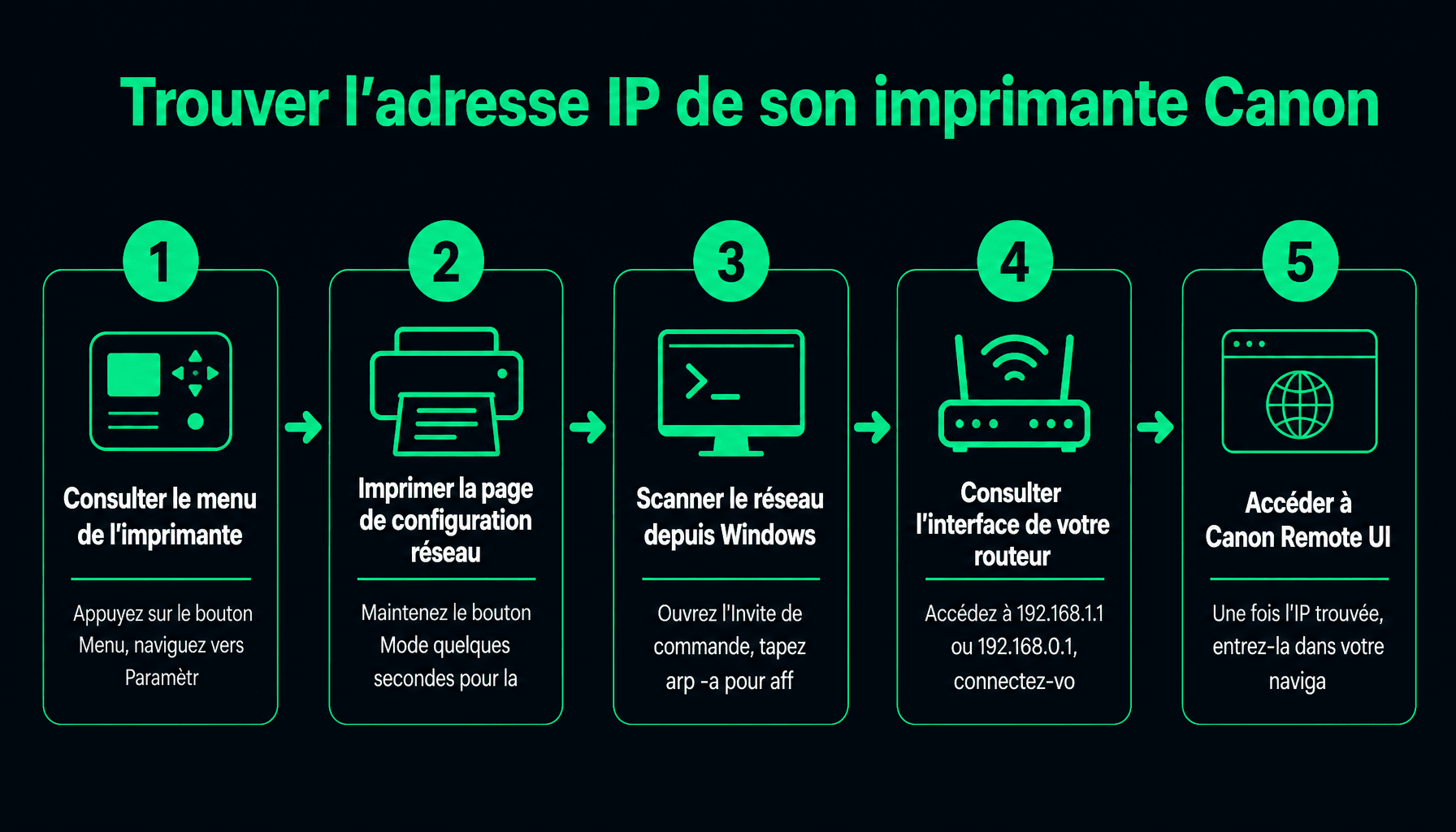
Comment trouver l’adresse IP d’une imprimante Canon : 5 méthodes pas à pas
Localiser l’adresse IP de son imprimante Canon peut sembler fastidieux, surtout quand le DHCP a modifié l’adresse après un redémarrage du routeur. Voici les 5 méthodes qui fonctionnent, de la plus simple à la plus technique.
Méthode 1 : via le menu de l’imprimante Canon
C’est l’approche la plus directe pour les modèles dotés d’un écran LCD, comme la plupart des Canon PIXMA. Voici les étapes :
- Appuyez sur le bouton Menu ou l’icône de paramètres affichée sur l’écran.
- Allez jusqu’à Paramètres réseau (ou « LAN sans fil » selon le modèle).
- Choisissez Confirmer les paramètres réseau.
- L’adresse IP s’affiche au format 192.168.x.x.
Sur les modèles Canon dépourvus d’écran LCD, une combinaison de touches déclenche l’impression automatique des infos réseau , consultez la méthode 5 pour le détail. L’IP sort directement de l’imprimante sur une feuille.
Méthode 2 : depuis Windows 10 ou Windows 11
Deux chemins s’offrent à vous sous Windows. Le premier passe par l’interface graphique :
- Ouvrez le Panneau de configuration (cherchez-le dans la barre Windows).
- Rendez-vous dans Périphériques et imprimantes.
- Clic droit sur votre imprimante Canon > Propriétés de l’imprimante.
- Allez dans l’onglet Ports : l’adresse IP figure dans la colonne « Port ».
Le second chemin est plus rapide , moins d’une minute , via l’invite de commandes :
- Appuyez sur Windows + R, tapez
cmd, validez. - Entrez la commande
arp -aet appuyez sur Entrée. - Tous les appareils connectés au réseau s’affichent avec leur adresse IP.
💡 Astuce
La commande arp -a affiche la liste de tous les appareils actuellement connectés à votre réseau local avec leur adresse IP et leur adresse MAC. C’est le moyen le plus efficace pour identifier l’imprimante Canon sans explorer les menus Windows.
Méthode 3 : depuis un Mac
- Ouvrez Préférences Système (ou Réglages Système sur macOS Ventura et ultérieures).
- Cliquez sur Imprimantes et scanners.
- Sélectionnez votre imprimante Canon à gauche.
- Cliquez sur Options et fournitures, puis Afficher la page web de l’imprimante.
L’adresse IP s’affiche dans la barre d’adresse du navigateur qui s’ouvre. Une autre solution : accédez à l’interface CUPS via http://localhost:631 dans votre navigateur, puis consultez la liste des imprimantes configurées pour retrouver l’adresse IP associée.
Méthode 4 : via l’interface de votre routeur
Cette approche fonctionne même si l’imprimante ne dispose pas d’écran. Le routeur enregistre la liste de tous les appareils connectés par DHCP.
- Ouvrez un navigateur et saisissez 192.168.1.1 ou 192.168.0.1 (l’adresse par défaut de la plupart des routeurs).
- Connectez-vous avec vos identifiants administrateur (généralement indiqués sous le routeur).
- Repérez la section Table DHCP, Appareils connectés ou LAN.
- Localisez votre imprimante Canon , son nom contient habituellement le mot « Canon ».
- L’adresse IP s’affiche à côté du nom de l’appareil.
C’est la meilleure approche pour retrouver l’adresse d’une imprimante sans intervenir directement sur l’appareil.
Méthode 5 : imprimer la page de configuration réseau Canon
Les imprimantes Canon PIXMA et imageCLASS permettent d’imprimer un rapport réseau détaillé directement. Ce document contient toutes les infos réseau nécessaires.
- Sur les modèles avec écran : allez dans Menu > Paramètres réseau > Imprimer les infos réseau.
- Sur les modèles sans écran : maintenez le bouton Wi-Fi ou Reprendre/Annuler appuyé pendant 3 à 5 secondes (consultez le manuel pour votre modèle).
- L’imprimante imprime automatiquement une page récapitulative.
Cette feuille affiche l’adresse IP, le masque de sous-réseau (généralement 255.255.255.0), la passerelle par défaut et le mode d’attribution (DHCP ou manuel). Un document pratique à garder près de l’imprimante.
Configurer l’adresse IP de votre imprimante Canon (IPv4, IPv6 et IP fixe)
Par défaut, une imprimante Canon reçoit son adresse IP automatiquement via le protocole DHCP. Cela fonctionne bien à la maison, mais peut créer des soucis en entreprise : à chaque redémarrage du routeur, l’IP peut basculer, rendant l’imprimante inaccessible pour les utilisateurs.
Canon supporte trois protocoles pour l’attribution automatique d’adresse :
- DHCP : le protocole standard, l’adresse est attribuée dynamiquement par le routeur.
- BOOTP : protocole plus ancien, encore utilisé dans certains environnements d’entreprise.
- RARP : attribution basée sur l’adresse MAC de l’imprimante, rarement utilisé aujourd’hui.
| Critère | DHCP (IP dynamique) | IP fixe (statique) |
|---|---|---|
| Configuration | Automatique | Manuelle |
| Stabilité | Variable (peut changer) | Permanente |
| Cas d’usage | Usage domestique | Environnement professionnel |
| Risque de conflit | Géré par le routeur | Possible si mal choisie |
Pour configurer une IP fixe via le menu de l’imprimante : rendez-vous dans Paramètres > Paramètres réseau > Paramètres TCP/IP, puis désactivez le DHCP et entrez manuellement l’adresse de votre choix. Optez pour une adresse entre 192.168.0.1 et 192.168.0.254, avec le masque 255.255.255.0. La même configuration est possible depuis Canon Remote UI en saisissant l’IP actuelle de l’imprimante dans un navigateur.
Pour les réseaux modernes, Canon propose aussi la configuration en IPv6, accessible dans les mêmes menus réseau. Elle est surtout utile dans les infrastructures d’entreprise qui ont basculé vers ce protocole.
⚠️ Attention
Si vous attribuez manuellement une adresse IP fixe à votre imprimante Canon, vérifiez qu’aucun autre appareil ne l’utilise déjà sur le réseau. Un conflit d’adresses IP rend les deux équipements inaccessibles. Pour l’éviter, choisissez une adresse en dehors de la plage DHCP de votre routeur (souvent 192.168.0.100 à 192.168.0.200).
Canon Remote UI et dépannage : exploiter l’adresse IP de l’imprimante Canon
Une fois l’adresse IP de votre imprimante Canon en main, deux possibilités s’ouvrent : accéder à son interface d’administration web et résoudre les problèmes de connexion réseau.
Canon Remote UI : administrer l’imprimante depuis un navigateur
Canon Remote UI est une interface web intégrée, disponible sur la majorité des modèles réseau Canon depuis 2013. Pour y accéder, ouvrez simplement un navigateur (Chrome, Firefox, Edge) et tapez l’adresse IP de l’imprimante dans la barre d’adresse, par exemple http://192.168.1.45.
Depuis cette interface, vous pouvez :
- Consulter le statut des cartouches et les niveaux d’encre ou de toner en direct.
- Modifier les paramètres réseau (IP fixe, DNS, proxy).
- Gérer les utilisateurs et les droits d’accès sur les modèles professionnels.
- Accéder aux journaux d’impression et aux rapports d’erreurs.
C’est un outil particulièrement précieux pour les administrateurs réseau, qui peuvent ainsi superviser plusieurs imprimantes à distance sans se déplacer.
Dépannage : les problèmes réseau les plus fréquents
L’IP change après chaque redémarrage. C’est le problème le plus courant avec le DHCP. Remède : configurer une IP fixe directement sur l’imprimante, ou créer une réservation d’adresse MAC dans le routeur (voir l’encadré ci-dessous).
Canon IJ Network Tool ne détecte pas l’imprimante. Plusieurs causes sont possibles : un pare-feu Windows ou macOS qui bloque la communication, l’imprimante et l’ordinateur sur des sous-réseaux différents, ou un câble réseau défaillant. Commencez par vérifier que les deux appareils sont sur le même réseau (même plage 192.168.x.x). Pour identifier précisément l’adresse réseau de votre imprimante, les méthodes décrites plus haut restent les plus fiables.
Imprimante affichée « hors ligne » bien que l’IP soit valide. Relancez le spouleur d’impression.
Questions fréquentes sur l’adresse IP d’une imprimante Canon
Pourquoi l’adresse IP de mon imprimante Canon change-t-elle après chaque redémarrage ?
La plupart des imprimantes Canon obtiennent leur adresse IP via le protocole DHCP : c’est le routeur qui l’attribue automatiquement à chaque connexion. Cette adresse n’est pas permanente et peut basculer à chaque redémarrage. Pour stabiliser la situation, configurez une adresse IP statique sur l’imprimante ou effectuez une réservation MAC dans votre routeur.
Comment trouver l’adresse IP d’une imprimante Canon sans écran LCD ?
Sur les modèles Canon sans écran, la solution la plus fiable reste d’imprimer une page de configuration réseau en maintenant le bouton Wi-Fi ou Resume/Cancel enfoncé quelques secondes. Cette feuille imprimée affiche l’adresse IP de l’imprimante Canon et tous les paramètres réseau actifs. L’interface de votre routeur constitue une alternative rapide.
Quelle est la différence entre une adresse IP privée et publique pour une imprimante Canon ?
L’adresse IP privée (ex. : 192.168.1.x) identifie l’imprimante au sein de votre réseau local , c’est celle que vous utilisez pour la configurer ou accéder à Canon Remote UI. L’adresse IP publique est celle de votre box Internet, visible depuis l’extérieur. Une imprimante Canon n’est jamais directement accessible via l’IP publique dans une configuration domestique classique.
Canon IJ Network Tool ne détecte pas mon imprimante : que faire ?
Vérifiez que l’imprimante et l’ordinateur sont connectés au même réseau Wi-Fi , une connexion sur un réseau invité ou un VLAN différent empêche la détection. Désactivez temporairement le pare-feu Windows ou macOS, puis lancez Canon IJ Network Tool en tant qu’administrateur. Si le problème persiste, réinitialisez les paramètres réseau de l’imprimante et relancez la procédure de connexion.
Peut-on accéder à Canon Remote UI sans connaître l’adresse IP de l’imprimante ?
Non, Canon Remote UI s’ouvre en saisissant l’adresse IP de l’imprimante Canon dans la barre d’adresse d’un navigateur , sans elle, l’accès n’est pas possible. Il faut d’abord la retrouver via le menu LCD, la page de configuration réseau imprimée, ou l’interface du routeur. Une fois l’IP en main, l’outil ouvre l’accès complet aux réglages réseau et aux informations de statut.
Adresse IP imprimante Canon : par où commencer selon votre situation
Retrouver et configurer l’adresse IP de votre imprimante Canon n’a rien de sorcier, à condition de choisir la bonne méthode selon votre modèle. Les PIXMA équipés d’un écran LCD permettent une consultation directe dans les menus réseau. Les modèles sans écran passent obligatoirement par l’impression de la page de configuration réseau , la manipulation la plus universelle et la plus fiable. L’interface du routeur reste le recours de secours si aucune autre option n’est disponible.
Pour ne pas répéter cette recherche à chaque redémarrage, configurez une IP fixe sur l’imprimante ou créez une réservation MAC dans votre routeur. Une fois l’adresse IP stabilisée, Canon Remote UI devient un outil d’administration commode pour surveiller l’état de l’appareil et ajuster les paramètres réseau depuis n’importe quel navigateur.
Le premier pas : imprimer la page de configuration réseau , elle contient tout ce dont vous avez besoin.
Ancien pentester devenu consultant en sécurité, Yanis vulgarise la cybersécurité sans jargon ni parano. Il teste VPN, antivirus et outils réseau pour mon-ip.fr, avec une obsession : des conseils concrets, honnêtes et vérifiables.