Comment ping une adresse IP : guide pratique pour tester votre réseau
Apprenez comment ping une adresse IP sur Windows et Linux : syntaxe, options, lecture des résultats et dépannage des erreurs de connectivité réseau.
Votre connexion Internet vous joue des tours, un serveur ne répond plus, ou vous voulez simplement vérifier qu’une machine est accessible sur le réseau ? Savoir comment ping une adresse IP est le premier geste de tout administrateur système , et franchement, ça devrait l’être pour n’importe quel utilisateur un peu curieux. La commande ping est l’outil de diagnostic réseau le plus universel : disponible sur Windows via CMD, sur Linux, sur macOS, elle teste en quelques secondes si une adresse IP répond. Ce guide vous montre la syntaxe exacte, les options utiles, comment lire les résultats et comment dépanner les problèmes courants.
En bref :
- ● La commande ping utilise le protocole ICMP pour tester la connectivité entre deux machines sur un réseau.
- ● Elle est disponible nativement sur Windows (via CMD), Linux et macOS , aucune installation requise.
- ● La syntaxe de base est ping [adresse IP ou nom de domaine], par exemple
ping 8.8.8.8. - ● Les résultats indiquent le temps de réponse en millisecondes (RTT) et le taux de perte de paquets.
- ● Un ping qui échoue peut signaler un problème réseau, un pare-feu bloquant les requêtes ICMP, ou une machine éteinte.
- ● Des outils en ligne permettent de ping une adresse IP sans passer par le terminal.
Le protocole ICMP et le fonctionnement du ping
Qu’est-ce que le ping et le protocole ICMP ?
Le ping est l’un des outils de diagnostic réseau les plus anciens et les plus utilisés. Son fonctionnement est époustouflamment simple : votre machine envoie un paquet ICMP Echo Request vers une adresse IP cible, et attend en retour un ICMP Echo Reply. Imaginez que vous frappez à une porte et attendez qu’on vous réponde , si personne ne répond, soit personne n’est là, soit la porte est fermée.
ICMP signifie Internet Control Message Protocol. Ce protocole a été défini dans la RFC 792, publiée en 1981 , il fait donc partie des fondations d’Internet. Contrairement aux protocoles applicatifs comme HTTP ou FTP, ICMP ne transfère aucune donnée utilisateur. Son rôle se limite à tester la joignabilité d’une machine et à diagnostiquer les problèmes de connectivité. C’est un outil de mesure, pas de communication.
Comment fonctionne le ping concrètement ?
Le mécanisme fonctionne en trois étapes simples :
- Votre machine envoie un paquet ICMP Echo Request vers l’adresse IP cible.
- La machine cible reçoit ce paquet et répond automatiquement avec un ICMP Echo Reply.
- Votre machine calcule le temps écoulé entre l’envoi et la réception : c’est le RTT (Round-Trip Time), exprimé en millisecondes.
Chaque paquet contient un champ TTL (Time To Live). Ce compteur est décrémenté de 1 à chaque routeur traversé. S’il atteint 0, le paquet est abandonné , ce mécanisme évite que des paquets errants circulent indéfiniment sur Internet.
Par défaut, Windows envoie 4 paquets de 32 octets chacun, avec un TTL initial de 128. Sous Linux, les paquets font 56 octets, le TTL initial est de 64, et l’envoi se poursuit en continu jusqu’à ce que vous l’interrompiez avec Ctrl+C.
💡 Astuce : Tapez ping 127.0.0.1 pour tester votre propre pile réseau locale sans envoyer le moindre trafic vers l’extérieur. Si cette commande échoue, le problème vient de votre configuration réseau interne.
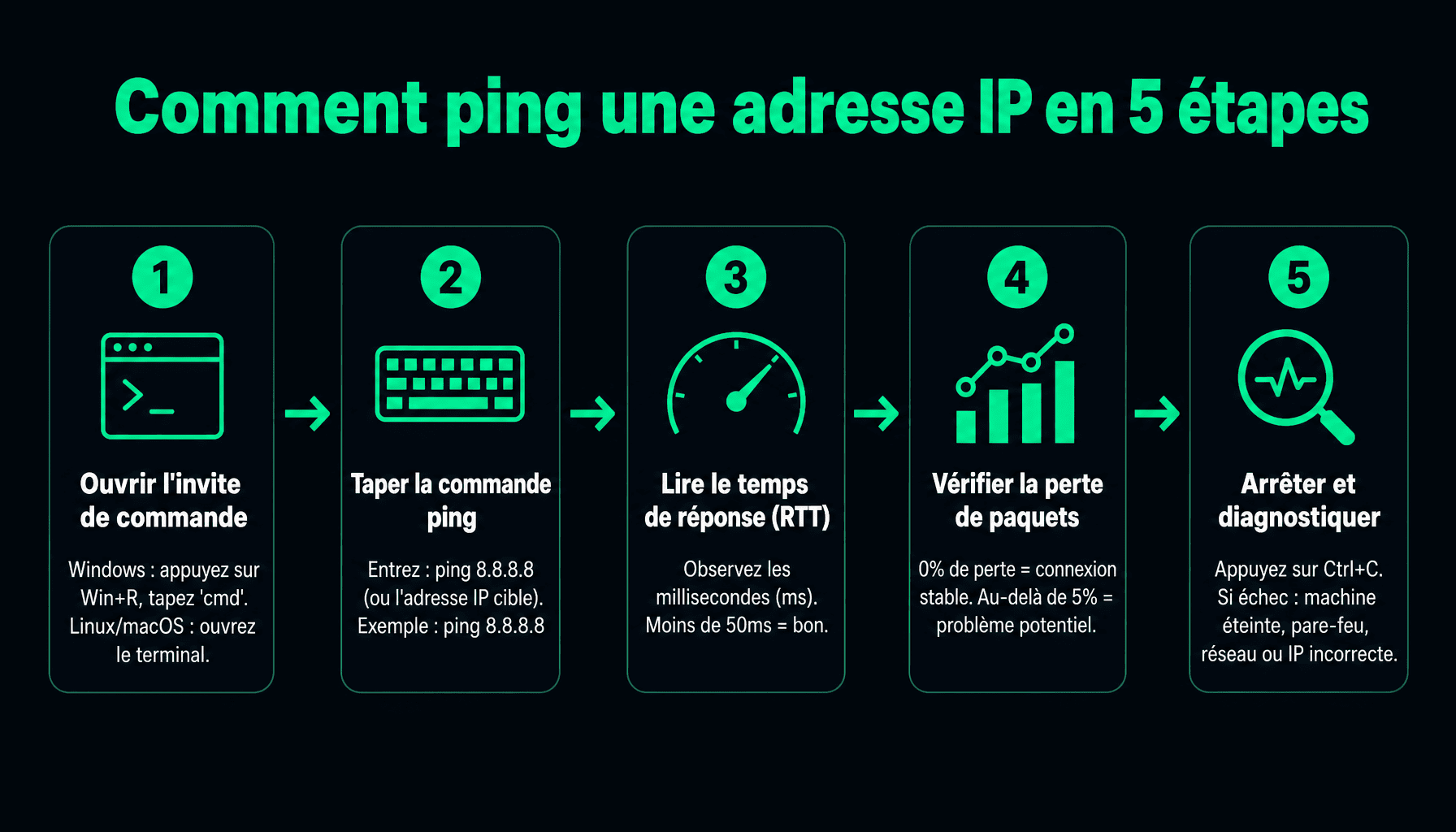
Comment ping une adresse IP sur Windows et Linux
La commande ping fonctionne de manière quasi identique sur Windows et Linux, même si quelques différences de comportement méritent attention. Voici comment pinguer une adresse IP sur chacun de ces systèmes, et les options les plus utiles à connaître.
Ping une adresse IP sous Windows via CMD
Sous Windows, la commande ping s’exécute depuis l’invite de commandes (CMD). Pour l’ouvrir : appuyez sur Win+R, tapez cmd puis validez avec Entrée. Vous pouvez aussi rechercher « invite de commandes » dans le menu Démarrer.
La syntaxe de base est :
ping 8.8.8.8
ping google.com
Les options Windows les plus utiles :
-n [nombre]: définit le nombre de paquets envoyés (défaut : 4). Exemple :ping -n 10 8.8.8.8-l [taille]: modifie la taille des paquets en octets.-t: lance un ping continu vers l’adresse IP , s’arrête avec Ctrl+C.
Ping une adresse IP sous Linux et macOS
Sous Linux et macOS, ouvrez simplement le terminal. La syntaxe de base reste identique :
ping 1.1.1.1
ping -c 5 1.1.1.1
Différence clé : le ping tourne en continu par défaut sous Linux et macOS. Utilisez Ctrl+C pour l’arrêter. Les options essentielles :
-c [nombre]: limite le nombre de paquets. Exemple :ping -c 4 8.8.8.8-i [secondes]: définit l’intervalle entre chaque paquet.-s [taille]: modifie la taille des paquets.
macOS se comporte exactement comme Linux pour la commande ping.
Tableau comparatif et options avancées de la commande ping
| Fonctionnalité | Windows | Linux / macOS |
|---|---|---|
| Syntaxe de base | ping 8.8.8.8 | ping 8.8.8.8 |
| Paquets par défaut | 4 | Continu |
| Taille des paquets | 32 octets | 56 octets |
| Ping continu | ping -t [IP] | Par défaut |
| Limiter les paquets | ping -n [nb] [IP] | ping -c [nb] [IP] |
| Arrêter le ping | Ctrl+C | Ctrl+C |
| Intervalle entre paquets | Non disponible nativement | ping -i [sec] [IP] |
Pour tester votre connectivité, voici les adresses IP de référence les plus utilisées :
- 8.8.8.8 , Google DNS
- 1.1.1.1 , Cloudflare DNS
- 208.67.222.222 , OpenDNS
- 192.168.1.1 , passerelle locale typique (votre box/routeur)
⚠️ Attention : Certains serveurs et pare-feux bloquent les requêtes ICMP par mesure de sécurité. Un ping sans réponse ne signifie pas forcément que la machine est hors ligne , elle peut simplement ignorer ces paquets. Il est aussi possible de pinguer une plage d’adresses IP via des scripts : une boucle for sous Windows ou un script bash sous Linux permet d’automatiser cette vérification sur plusieurs machines.
Lire et interpréter les résultats d’un ping
Lancer un ping, c’est une chose. Comprendre ce qu’il retourne, c’en est une autre. Voici comment interpréter chaque élément de la sortie.
Exemple de résultat typique sous Windows :
Envoi d'une requête 'Ping' 8.8.8.8 avec 32 octets de données :
Réponse de 8.8.8.8 : octets=32 temps=12 ms TTL=118
Réponse de 8.8.8.8 : octets=32 temps=11 ms TTL=118
Réponse de 8.8.8.8 : octets=32 temps=13 ms TTL=118
Réponse de 8.8.8.8 : octets=32 temps=12 ms TTL=118

Statistiques Ping pour 8.8.8.8 :
    Paquets : envoyés = 4, reçus = 4, perdus = 0 (0% de perte)
Durée approximative des boucles en millisecondes :
    Minimum = 11 ms, Maximum = 13 ms, Moyenne = 12 ms
Détail de chaque champ :
- octets=32 : taille du paquet envoyé.
- temps=12 ms : le RTT (Round-Trip Time) , temps aller-retour en millisecondes.
- TTL=118 : valeur du TTL à l’arrivée. Elle permet d’estimer le nombre de sauts parcourus.
Repères concrets pour interpréter le RTT :
- < 20 ms : excellent , réseau local ou serveur très proche.
- 20,100 ms : bon , connexion nationale standard.
- 100,200 ms : acceptable , connexion internationale.
- > 200 ms : latence élevée , à investiguer.
Pour le taux de perte de paquets : 0% est la norme, 1,3% reste acceptable, au-delà de 3% un problème réseau mérite investigation. Les erreurs les plus fréquentes sont « Délai d’attente de la demande dépassé » (Request Timeout, souvent un pare-feu) et « Hôte de destination inaccessible » (Destination Host Unreachable, problème de routage).
💡 Conseil : Le TTL à la réception donne une indication sur l’OS distant. Un TTL proche de 128 suggère une machine Windows (TTL initial = 128), un TTL proche de 64 indique plutôt Linux ou macOS (TTL initial = 64). La différence correspond au nombre de routeurs traversés.
Dépanner les erreurs de connectivité avec le ping
Le ping ne sert pas qu’à vérifier qu’une machine répond , c’est aussi un outil de dépannage structuré. En progressant par étapes, on isole rapidement l’origine d’un problème réseau.
Méthode de diagnostic en 4 étapes :
- Étape 1 ,
ping 127.0.0.1: teste la pile réseau locale de votre machine. Si ça échoue, le problème est interne à votre système. - Étape 2 ,
ping 192.168.1.1: teste la connexion à votre routeur/box via Ethernet ou Wi-Fi. Un échec ici pointe vers un problème local. - Étape 3 ,
ping 8.8.8.8: teste l’accès à Internet. Si ça fonctionne, votre connexion est active. - Étape 4 ,
ping google.com: teste la résolution DNS. Si l’étape 3 réussit mais pas celle-ci, le problème est DNS.
| Symptôme | Cause probable | Action recommandée |
|---|---|---|
| ping 127.0.0.1 échoue | Pile réseau corrompue | Réinitialiser TCP/IP via netsh int ip reset |
| ping passerelle échoue | Problème câble Ethernet ou Wi-Fi | Vérifier la connexion physique ou redémarrer le routeur |
Questions fréquentes sur la commande ping
Pourquoi mon ping ne reçoit-il aucune réponse alors que la machine est allumée ?
La raison la plus fréquente est un pare-feu qui bloque les requêtes ICMP. Windows, par défaut, désactive les réponses ping sur les réseaux publics. Un antivirus trop strict ou une règle réseau mal configurée peuvent produire le même effet. La machine est bien joignable, mais elle refuse simplement de répondre aux paquets ICMP entrants.
Comment ping une adresse IP en continu sous Windows ?
Pour lancer un ping continu sous Windows, ajoutez l’option -t à la commande : ping -t 192.168.1.1. Le ping s’exécute alors indéfiniment jusqu’à ce que vous l’interrompiez avec Ctrl + C. Cette option est particulièrement utile pour surveiller la stabilité d’une connexion dans la durée et détecter des coupures intermittentes.
Quelle est la différence entre ping une adresse IP et ping un nom de domaine ?
Pinger un nom de domaine (ex. : ping google.com) implique une étape supplémentaire : la résolution DNS, qui traduit le nom en adresse IP. Si ce ping échoue mais que pinger l’IP directe fonctionne, le problème vient du DNS, pas du réseau. Cela permet donc d’isoler précisément l’origine d’une panne.
Le ping peut-il être utilisé pour tester la vitesse de ma connexion Internet ?
Le ping mesure la latence (temps d’aller-retour en millisecondes), pas le débit. Un ping faible (< 20 ms) indique une connexion réactive ; un ping élevé (> 100 ms) signale de la latence. Pour mesurer la vitesse réelle en Mb/s, il faut utiliser un outil dédié comme un speedtest. Les deux mesures sont complémentaires et ne s’excluent pas.
Ping et diagnostic réseau : par où commencer concrètement
La commande ping reste l’outil de diagnostic réseau le plus universel qui soit : disponible sur Windows, macOS et Linux, sans aucune installation. Pour localiser méthodiquement une panne, trois étapes suffisent. D’abord, tester le loopback (ping 127.0.0.1) pour vérifier que la pile réseau locale fonctionne. Ensuite, pinger la passerelle locale pour valider la connexion au routeur. Enfin, tester un DNS public comme 8.8.8.8 pour confirmer l’accès Internet.
Si ces étapes ne suffisent pas à identifier le problème, traceroute (ou tracert sous Windows) permet d’aller plus loin en cartographiant chaque saut réseau. Maîtriser la commande ping, c’est aussi comprendre que cet outil peut être détourné : le ping flood, qui consiste à saturer une cible de requêtes ICMP, est une forme d’attaque réelle. Une bonne configuration de pare-feu reste donc indispensable.
Ancien pentester devenu consultant en sécurité, Yanis vulgarise la cybersécurité sans jargon ni parano. Il teste VPN, antivirus et outils réseau pour mon-ip.fr, avec une obsession : des conseils concrets, honnêtes et vérifiables.